
Telegram-уведомления

Как подключить Telegram-уведомления о сбоях сайта и API

Пошаговая настройка личного или группового чата Telegram, проверка состояния подключения, тестовая отправка и разбор причин, по которым сообщение могло не прийти.
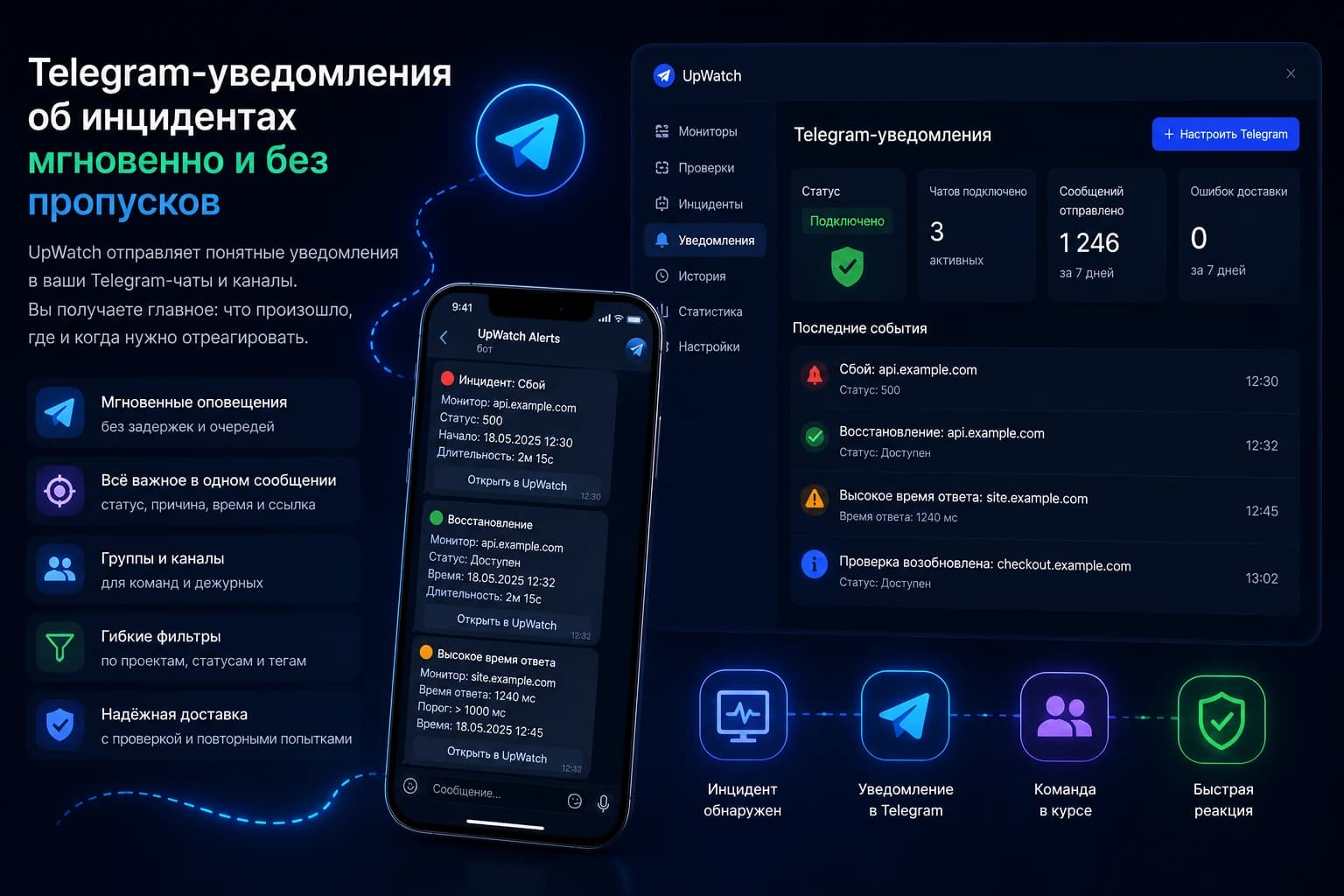
Настройка Telegram-уведомлений о сбоях сайта и API в UpWatch

Краткий ответ

В UpWatch Telegram подключается через одноразовый код. Для личного чата код отправляется боту, а для группы бота нужно добавить в чат и отправить команду «/start КОД».

После подтверждения подключения канал нужно включить в настройках рабочего пространства и выполнить тестовую отправку. Только наличие подключённого чата ещё не означает, что уведомления фактически используются.

Telegram доступен на тарифах PRO и TEAM. История тестовых и реальных доставок помогает отличить успешную отправку, штатный пропуск и ошибку Telegram API.

Когда Telegram подходит для уведомлений
Telegram полезен для оперативных сообщений, но получатель и рабочий процесс должны быть определены заранее.

Личный чат владельца проекта

Подходит, когда за сайт или API отвечает один человек и уведомления не нужно отправлять всей команде.

Общий чат команды

Сообщение одновременно видят разработчики, администраторы или другие участники, отвечающие за доступность.

Отдельный чат проекта

Уведомления конкретного сервиса не смешиваются с сообщениями других проектов и рабочими обсуждениями.

Отдельный чат монитора

Для отдельных мониторов можно использовать собственное назначение, когда ответственность разделена между командами.

Как подключить Telegram к UpWatch
Подключение состоит из генерации кода, подтверждения в Telegram, обновления состояния и включения канала.
Шаг 1

Откройте настройки уведомлений

Перейдите в настройки уведомлений рабочего пространства и найдите раздел Telegram.

  • Проверьте текущий тариф.
  • Telegram должен быть доступен на тарифе PRO или TEAM.
  • Если канал заблокирован тарифом, сначала потребуется перейти на подходящий тариф.
Шаг 2

Сгенерируйте код подключения

Нажмите кнопку подключения. UpWatch создаст временный код и покажет срок его действия.

  • Не используйте старый код после истечения срока.
  • Не передавайте код постороннему человеку.
  • Если код истёк, создайте новый.
Шаг 3

Подтвердите личный чат

Для личных уведомлений откройте Telegram-бота UpWatch и отправьте ему показанный код подключения.

  • Отправляйте код в личном чате с ботом.
  • Команда «/start» для личного чата не обязательна, если бот принимает сам код.
  • После отправки вернитесь в UpWatch.
Шаг 4

Или подключите группу

Добавьте бота в нужную Telegram-группу и отправьте в этой группе команду подключения.

  • Используйте команду «/start КОД».
  • Команда должна быть отправлена именно в подключаемой группе.
  • Не удаляйте бота после успешного подключения.
  • Бот должен иметь возможность писать сообщения в чат.
Шаг 5

Обновите состояние подключения

После отправки кода нажмите обновление состояния в UpWatch.

  • Состояние должно измениться на подключённое.
  • Проверьте отображаемый идентификатор чата.
  • Отрицательный идентификатор обычно означает группу или супергруппу.
  • Для группы с темами дополнительно может отображаться идентификатор темы.
Шаг 6

Включите канал и отправьте тест

Подключённый чат нужно отдельно разрешить для отправки уведомлений.

  • Включите использование Telegram.
  • Сохраните настройки.
  • Нажмите «Отправить тест».
  • Проверьте сообщение в Telegram и запись в истории.
Состояния подключения Telegram
По состоянию можно определить, завершено ли подключение и готов ли канал к тестовой отправке.
СостояниеЧто означаетЧто делать
Не подключёнUpWatch не видит подтверждённого личного или группового чата.Сгенерируйте код и отправьте его боту в нужном чате.
Ожидает подтвержденияКод создан, но Telegram ещё не подтвердил привязку чата.Отправьте действующий код или команду «/start КОД», затем обновите состояние.
Подключён, но выключенЧат найден, однако Telegram не используется для отправки уведомлений рабочего пространства.Включите канал и сохраните настройки.
Подключён и включёнПолучатель настроен, канал разрешён и может использоваться для уведомлений.Выполните тестовую отправку и проверьте историю.
Недоступен на тарифеТекущий тариф не разрешает использовать Telegram.Откройте тарифы и выберите PRO или TEAM.
Как проверить доставку в Telegram
Тест нужно выполнить сразу после подключения и повторять после изменений чата или прав бота.
Проверка 1

Проверьте готовность канала

Чат должен быть подключён, Telegram включён, а текущий тариф должен поддерживать канал.

Проверка 2

Учитывайте тихие часы

Результат «Пропущено» во время тихих часов может быть штатным поведением, а не ошибкой Telegram.

Проверка 3

Отправьте тест

Нажмите кнопку тестовой отправки и дождитесь результата обработки.

Проверка 4

Проверьте историю

Сопоставьте статус, время и причину результата с фактическим сообщением в Telegram.

Почему Telegram-уведомление не пришло
Начинайте с состояния подключения и истории доставки, а не с повторного создания монитора.
СимптомВозможная причинаЧто проверить
Кнопка подключения недоступнаTelegram не поддерживается текущим тарифом.Проверьте тариф рабочего пространства. Telegram доступен на PRO и TEAM.
Код создан, но состояние не меняетсяКод не отправлен, отправлен не в тот чат, введён с ошибкой или уже истёк.Создайте новый код, повторите подключение и нажмите обновление состояния.
Группа подключена, но сообщения не отправляютсяБот удалён из группы, лишён возможности писать либо изменился чат назначения.Проверьте наличие бота в группе, его права и выполните новый тест.
Telegram не нашёл чатСохранённый чат больше недоступен или подключение устарело.Повторно подключите нужный чат и проверьте отображаемый идентификатор.
Telegram отклонил отправкуБот заблокирован, удалён, лишён прав или больше не может писать получателю.Восстановите доступ бота и повторите тестовую отправку.
Не найдена тема TelegramУ группы включены темы, но сохранённая тема была удалена или изменилась.Проверьте тему назначения и повторно подключите канал при необходимости.
Отправка завершилась по таймаутуTelegram API или сеть не ответили вовремя.Повторите тест позже. При повторяющихся ошибках проверьте историю и серверные журналы.
Тест успешен, а реального уведомления нетОтключено событие, действует отдельное правило монитора или сработали тихие часы.Проверьте события начала и восстановления, настройки монитора и причину доставки.
Как использовать Telegram без лишнего шума
Не отправляйте все проверки в один общий чат без разделения ответственности.

Создайте отдельный чат для инцидентов

Так уведомления не потеряются среди обычных рабочих сообщений.

Не удаляйте бота после подключения

Сохранённый идентификатор чата не поможет, если бот больше не может туда писать.

Проверяйте тест после изменения прав

Удаление, повторное добавление или изменение настроек группы может повлиять на доставку.

Оставьте уведомление о восстановлении

Команда должна видеть не только начало проблемы, но и момент возвращения сервиса.

Используйте отдельные чаты осознанно

Разделяйте назначения только там, где действительно отличаются ответственные команды.

Не полагайтесь только на мессенджер

Для критичного сервиса полезно оставить email как дополнительный канал.

Что доступно в UpWatch
Интерфейс показывает не только переключатель канала, но и состояние подключения и результат отправки.

Подключение личного или группового чата

Чат связывается с рабочим пространством через временный код.

Отдельное назначение монитора

Для конкретного монитора можно использовать отдельный Telegram-чат, если это разрешено тарифом.

Тестовая отправка

После подключения можно проверить фактическую попытку доставки.

История тестов

В интерфейсе сохраняются время, статус и объяснение результата.

Начало и восстановление

Telegram использует общие события уведомлений рабочего пространства.

Тихие часы

Общие тихие часы применяются и к Telegram-уведомлениям.

Ограничения канала

  • Telegram доступен только на поддерживаемом тарифе.
  • UpWatch не гарантирует работу Telegram API и сети.
  • Бот должен сохранять доступ к подключённому чату.
  • Успешная отправка не подтверждает, что человек прочитал сообщение.
  • Тихие часы могут привести к штатному пропуску.
  • UpWatch не выполняет автоматические звонки и многоступенчатую эскалацию.
Частые вопросы

Как подключить личный Telegram-чат?

Сгенерируйте код в UpWatch, откройте Telegram-бота и отправьте ему этот код. Затем обновите состояние подключения.

Как подключить Telegram-группу?

Добавьте бота в группу и отправьте внутри этой группы команду «/start КОД».

Нужна ли команда /start в личном чате?

По текущей реализации личный чат может принять сам код подключения. Для группы используется команда «/start КОД».

Можно ли подключить отдельный чат для монитора?

Да, в настройках конкретного монитора предусмотрено отдельное назначение Telegram, если это разрешено тарифом.

Почему тест имеет статус «Пропущено»?

Например, в момент теста могли действовать тихие часы. Точная причина отображается в истории.

Что делать после удаления бота из группы?

Верните бота в нужный чат, проверьте его права и выполните тест. При необходимости подключите чат заново.

Связанные материалы
Перейдите к общей системе уведомлений или инструкции по другому каналу.
Все уведомления UpWatch

События, тихие часы, правила рабочего пространства и история доставок.

Уведомления о падении сайта

Как выбрать критичные страницы и получать сообщения о недоступности.

Уведомления в MAX

Подключение личного или группового чата MAX.

Email-уведомления

Получатели, тестовые письма и диагностика почтовой доставки.

Подключите Telegram и выполните тест
Сгенерируйте код, подтвердите нужный чат и проверьте доставку до первого реального инцидента.