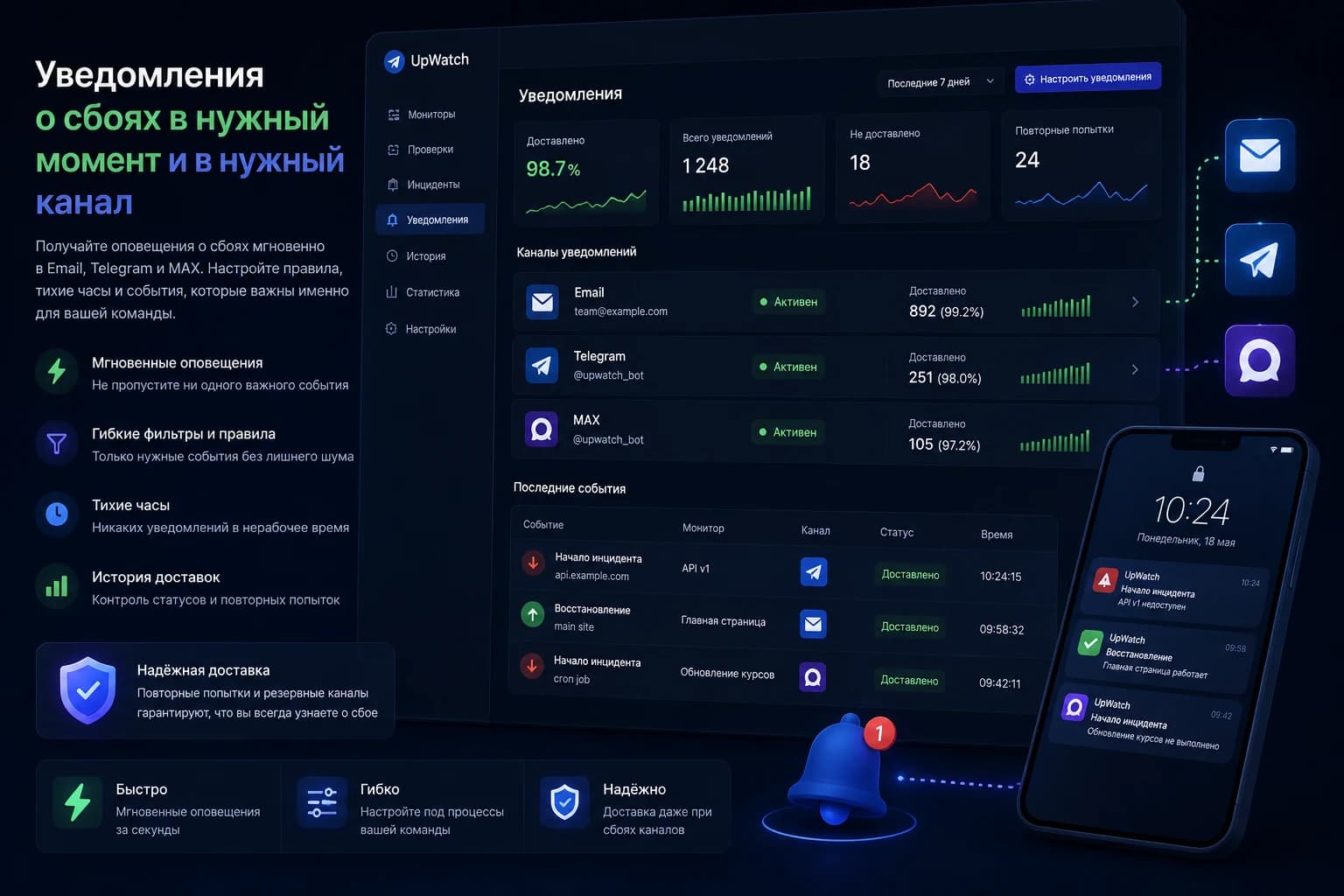
Уведомления

Уведомления об инцидентах по email, Telegram и MAX без слепых зон

Важно не только заметить инцидент, но и быть уверенным, что уведомление действительно дошло или хотя бы понятно, почему оно не было отправлено. UpWatch хранит не только итог, но и логику доставки.

Уведомления об инцидентах по email, Telegram и MAX в UpWatch
Что решает отдельная страница про уведомления
Коротко и по делу о том, что именно решает этот сценарий мониторинга.

Большая часть слабых сервисов мониторинга ломается не на проверках, а на последнем шаге — когда инцидент уже есть, но команда не понимает, было ли отправлено уведомление, по какому каналу, почему оно было пропущено или почему не сработало повторно.

В UpWatch уведомления встроены в общую модель инцидентов. Можно видеть, когда начался сбой, какой канал был доступен, что реально было отправлено, что было пропущено и по какой причине это произошло.

Это особенно важно для рабочих сценариев, где нужно не просто “уметь слать письмо”, а иметь нормальную операционную картину: доступен ли канал, разрешён ли он тарифом, включён ли он фактически, не попали ли вы в тихие часы и не было ли ограничения по отправке.

Когда это особенно важно
  • Дежурная команда должна быстро узнать о начале инцидента.
  • Нужно понимать, почему уведомление не ушло, а не гадать по логам.
  • Требуется использовать email, Telegram и MAX как разные рабочие каналы.
  • Важно ограничивать шум и не слать лишние сообщения ночью.
  • Нужно видеть историю попыток отправки после инцидента и при тестах.
Что важно в работе
Не просто проверка по расписанию, а предсказуемая диагностика и понятное поведение сервиса.
Параллельные каналы
Email, Telegram и MAX рассматриваются как отдельные каналы с собственной доступностью, ограничениями и историей попыток.
Понятная диагностика
Видно не только “отправлено / не отправлено”, но и почему доставка была пропущена, заблокирована или завершилась ошибкой.
Тише, когда нужно
Тихие часы и ограничения на отправку помогают убрать шум, не теряя контроль над важными инцидентами.
Как настроить уведомления об инцидентах
Практический порядок действий: что добавить, что проверить и куда отправлять уведомления.
Шаг 1
Выберите каналы

Для базового сценария включите email, для быстрой реакции добавьте Telegram или MAX.

Шаг 2
Настройте события

Обычно достаточно начала инцидента и восстановления. Лишние события быстро создают шум.

Шаг 3
Проверьте тестовую отправку

До реального инцидента убедитесь, что канал подключён и сообщение доходит.

Шаг 4
Смотрите историю доставки

Если уведомления нет, история поможет понять, было ли оно отправлено или пропущено.

Почему это важнее, чем кажется
Практический смысл без маркетингового шума.

На практике для команды важен не сам факт существования канала уведомлений, а предсказуемость его поведения. Если email, Telegram и MAX живут как черный ящик, доверие к мониторингу быстро падает.

Поэтому операционный смысл имеют только такие уведомления, которые можно потом разобрать: что пытались отправить, какой канал был доступен, какой статус получился и в какой момент это произошло.

Именно эта прозрачность отличает рабочую систему мониторинга от набора галочек в настройках. Если уведомление не дошло, это должно быть видно сразу и на человеческом языке.

Частые вопросы
Какие каналы уведомлений поддерживает UpWatch?

Email, Telegram и MAX. Доступность каналов зависит от тарифа и настроек рабочего пространства.

Что такое тихие часы?

Это период, когда уведомления можно ограничить, чтобы не создавать лишний шум.

Почему важно видеть историю доставки?

Без истории непонятно, была ли проблема в мониторинге, настройках канала или самой отправке.

Связанные сценарии
Инциденты и история мониторинга

Посмотрите, как уведомления встроены в общую модель инцидента, а не существуют отдельно от проблемы.

История проверок и запусков

Поймите, как лента запусков помогает разбирать, что происходило до уведомления, во время инцидента и после восстановления.

Cron-мониторинг фоновых задач

Отдельный сценарий, где особенно важно не пропустить уведомление о молча остановившейся фоновой задаче.

Настройте рабочие каналы уведомлений
Подключите email, Telegram и MAX, проверьте историю отправок и убедитесь, что инциденты не останутся незамеченными.