
Email-уведомления

Как настроить email-уведомления о сбоях сайта, API и cron-задач

Выбор получателей, использование участников рабочего пространства, проверка тестовым письмом и диагностика ситуаций, когда уведомление было пропущено или не дошло.
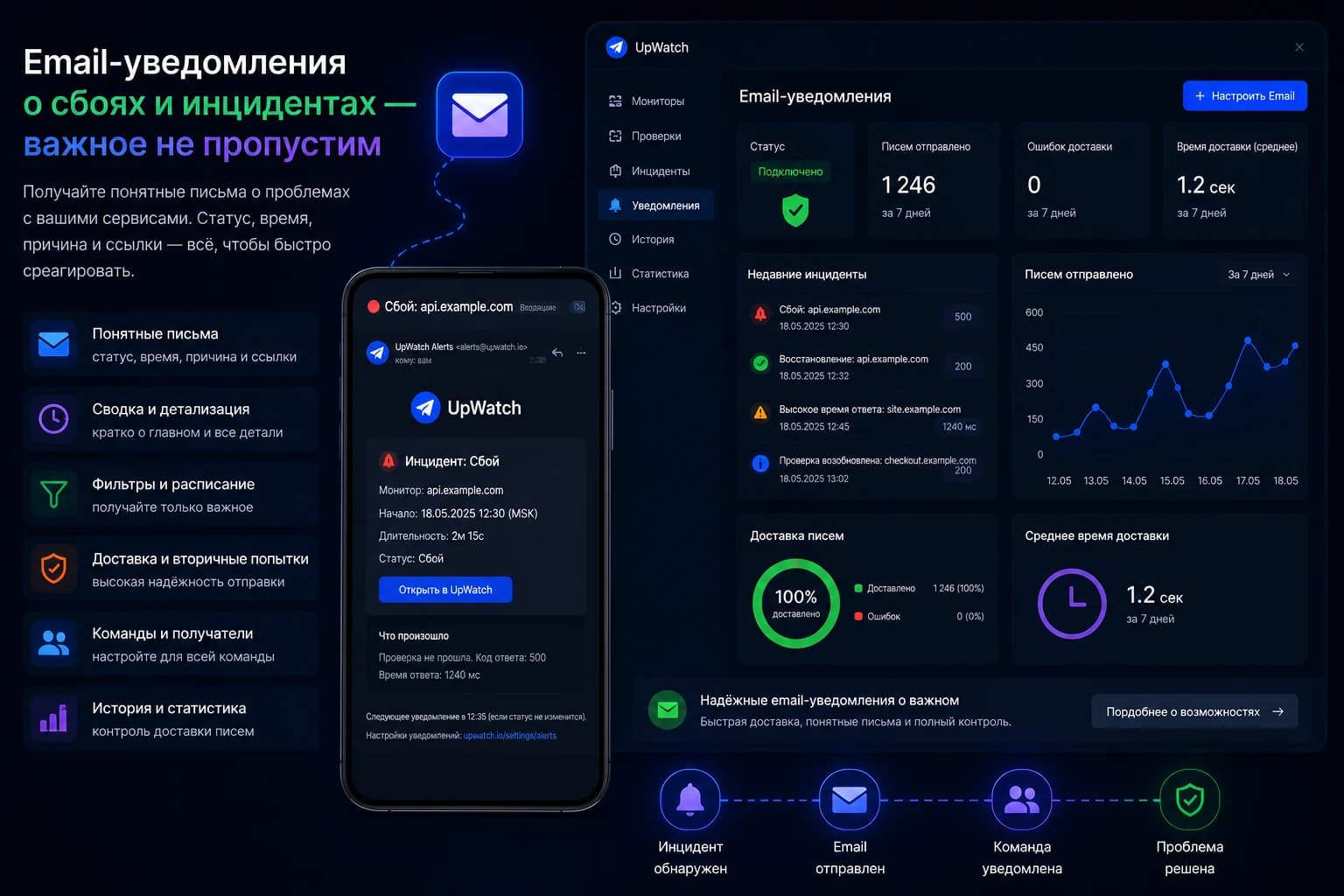
Настройка email-уведомлений о сбоях сайта и API в UpWatch

Краткий ответ

В UpWatch email можно отправлять участникам рабочего пространства, дополнительному списку получателей либо использовать оба источника одновременно.

Для полезной настройки нужно включить email, выбрать получателей, настроить события начала и восстановления, проверить тихие часы и выполнить тестовую отправку.

Тест можно отправить на отдельный адрес. Если адрес не указан, система использует настроенных получателей. История показывает статус и причину результата.

Когда email полезен для мониторинга
Email подходит как базовый или резервный канал, но не всегда обеспечивает быструю реакцию.

Уведомления владельцу проекта

Подходит небольшому сервису, за которым следит один человек.

Рассылка участникам рабочего пространства

Система может использовать адреса участников без ручного дублирования каждого получателя.

Отдельный список адресов

Можно добавить технический адрес, общий ящик или других получателей, не являющихся участниками.

Резерв рядом с мессенджером

Email сохраняет дополнительную копию уведомления, пока Telegram или MAX используются для оперативной реакции.

Как настроить email-уведомления
Канал должен иметь хотя бы одного фактического получателя.
Шаг 1

Откройте настройки email

Перейдите в настройки уведомлений рабочего пространства.

  • Найдите блок «Email-уведомления».
  • Включите канал.
  • Не забудьте сохранить изменения.
Шаг 2

Выберите участников рабочего пространства

При включённой настройке email участников используются как получатели уведомлений.

  • Проверьте состав рабочего пространства.
  • Убедитесь, что у участников указаны актуальные адреса.
  • Не включайте участников автоматически, если уведомления нужны не всей команде.
Шаг 3

Добавьте отдельные адреса

В поле получателей можно указать один или несколько email.

  • Адреса можно разделять пробелом.
  • Также поддерживаются запятая, точка с запятой и перенос строки.
  • Проверьте адреса на опечатки.
  • Не добавляйте личные адреса без необходимости.
Шаг 4

Проверьте, что получатель существует

Если участники выключены и список адресов пуст, системе некому отправлять письма.

  • Включите участников либо добавьте адреса.
  • Обратите внимание на предупреждение интерфейса.
  • Сохраните email-настройки.
Шаг 5

Настройте общие события и тихие часы

Email использует общие правила рабочего пространства.

  • Включите начало инцидента.
  • Включите восстановление.
  • Проверьте тихие часы.
  • Убедитесь, что в профиле указан правильный часовой пояс.
Шаг 6

Отправьте тестовое письмо

Введите отдельный тестовый адрес либо оставьте поле пустым для использования настроенных получателей.

  • Нажмите «Отправить тест».
  • Проверьте входящие письма.
  • Проверьте папку со спамом.
  • Откройте запись в истории тестов.
Состояния email-настройки
Для email нет подключения бота, но есть несколько рабочих состояний получателей и правил.
СостояниеЧто означаетЧто делать
Канал выключенEmail-уведомления не используются.Включите канал и сохраните настройки.
Включён, но получателей нетУчастники не используются, а отдельный список пуст.Включите участников либо добавьте хотя бы один адрес.
Используются участникиПисьма могут направляться участникам рабочего пространства.Проверьте состав участников и актуальность их адресов.
Используется отдельный списокПисьма направляются на вручную указанные адреса.Проверьте отсутствие опечаток и устаревших получателей.
Действуют тихие часыВ текущий период отправка может быть штатно пропущена.Проверьте расписание и часовой пояс профиля.
Как проверить email-доставку
Тест позволяет проверить обработку письма до возникновения реального инцидента.
Проверка 1

Выберите тестового получателя

Можно указать отдельный адрес. Если оставить поле пустым, будут использованы настроенные получатели.

Проверка 2

Запустите отправку

Нажмите кнопку теста и дождитесь результата обработки.

Проверка 3

Проверьте почтовый ящик

Посмотрите входящие, спам, правила сортировки и задержанные письма.

Проверка 4

Проверьте историю

Сопоставьте статус, список получателей и объяснение результата.

Почему email-уведомление не пришло
Успешная обработка системой и появление письма во входящих — не одно и то же.
СимптомВозможная причинаЧто проверить
Тест невозможно отправитьНет получателей либо введён некорректный тестовый адрес.Добавьте получателей, включите участников или исправьте тестовый email.
Статус «Пропущено»Сработали тихие часы или другая штатная причина.Откройте объяснение в истории и проверьте часовой пояс.
История показывает ошибкуПочтовая отправка не настроена на сервере либо внешний SMTP-сервис отклонил письмо.Проверьте текст причины и серверную конфигурацию отправки.
Статус успешный, но письма нет во входящихПисьмо попало в спам, задержано или обработано правилами почтового ящика.Проверьте спам, фильтры, поиск по отправителю и подождите возможную задержку.
Часть получателей получила письмо, часть нетРазличаются почтовые провайдеры, фильтры, корректность адресов или состояние ящиков.Проверьте адреса и правила каждого проблемного получателя.
Тест приходит, а уведомление об инциденте нетОтключено нужное событие, канал выключен для монитора или применились тихие часы.Проверьте общие события, правила конкретного монитора и историю реальной доставки.
Письмо приходит с задержкойПочтовый сервер получателя выполняет дополнительную проверку или временно задерживает доставку.Используйте мессенджер как основной оперативный канал, а email как резервный.
Как сделать email-уведомления полезными
Не отправляйте технические сообщения всем сотрудникам без необходимости.

Используйте рабочий адрес

Не привязывайте критичный мониторинг к ящику, который редко проверяется.

Ограничьте список получателей

Письма должны получать люди, которые понимают, что делать при инциденте.

Проверяйте спам после первого теста

До реального сбоя убедитесь, что почтовый провайдер не скрывает сообщения.

Оставьте восстановление

Без него получатели не понимают, закрыта проблема или ещё продолжается.

Добавьте оперативный канал

Для критичного сервиса Telegram или MAX обычно заметнее почты.

Обновляйте получателей

После изменения команды удаляйте устаревшие адреса и добавляйте новых ответственных.

Что доступно для email в UpWatch
Email встроен в общую систему событий и истории уведомлений.

Участники рабочего пространства

Их адреса могут использоваться как получатели.

Дополнительный список

Можно вручную указать один или несколько адресов.

Тест на отдельный адрес

Для проверки можно временно указать конкретного получателя.

История тестовых писем

Содержит время, статус, получателей и описание результата.

Начало и восстановление

Email использует общие события инцидента.

Тихие часы

Расписание рассчитывается по часовому поясу профиля.

Ограничения канала

  • UpWatch не контролирует папку, в которую почтовый сервис поместит письмо.
  • Почтовый провайдер может задержать или отклонить письмо.
  • Успешная отправка не подтверждает прочтение.
  • Некорректный или переполненный ящик может не принять сообщение.
  • Тихие часы могут привести к штатному пропуску.
  • Email не заменяет оперативный рабочий процесс и назначенного ответственного.
Частые вопросы

Кому отправляются email-уведомления?

Участникам рабочего пространства, вручную указанным получателям либо обеим группам — в зависимости от настроек.

Как указать несколько адресов?

Адреса можно разделять пробелами, запятыми, точками с запятой или переносами строк.

Что будет, если список получателей пуст?

Если использование участников также выключено, системе будет некому отправлять письма, и интерфейс покажет предупреждение.

Куда отправляется тестовое письмо?

На адрес, указанный в поле теста. Если поле оставить пустым, используются настроенные получатели.

Почему письмо попало в спам?

Решение принимает почтовый сервис получателя. Проверьте фильтры и отметьте письмо как не являющееся спамом.

Почему тест успешен, но письма нет?

Успешный статус не гарантирует отображение во входящих. Проверьте спам, фильтры, задержку провайдера и правильность адреса.

Связанные материалы
Перейдите к общей системе уведомлений или инструкции по другому каналу.
Все уведомления UpWatch

Общие события, тихие часы и диагностика всех каналов.

Уведомления о падении сайта

Как выбрать критичные проверки и реагировать на инцидент.

Telegram-уведомления

Подключение личного или группового Telegram-чата.

Уведомления в MAX

Подключение MAX и проверка прав бота.

Настройте получателей и отправьте тест
Включите email, выберите участников или отдельные адреса и убедитесь, что тестовое письмо действительно дошло.