
MAX-уведомления

Как подключить уведомления о сбоях сайта и API в MAX

Пошаговая настройка личного или группового чата MAX, проверка состояния канала, тестовая отправка и разбор причин ошибок доставки.
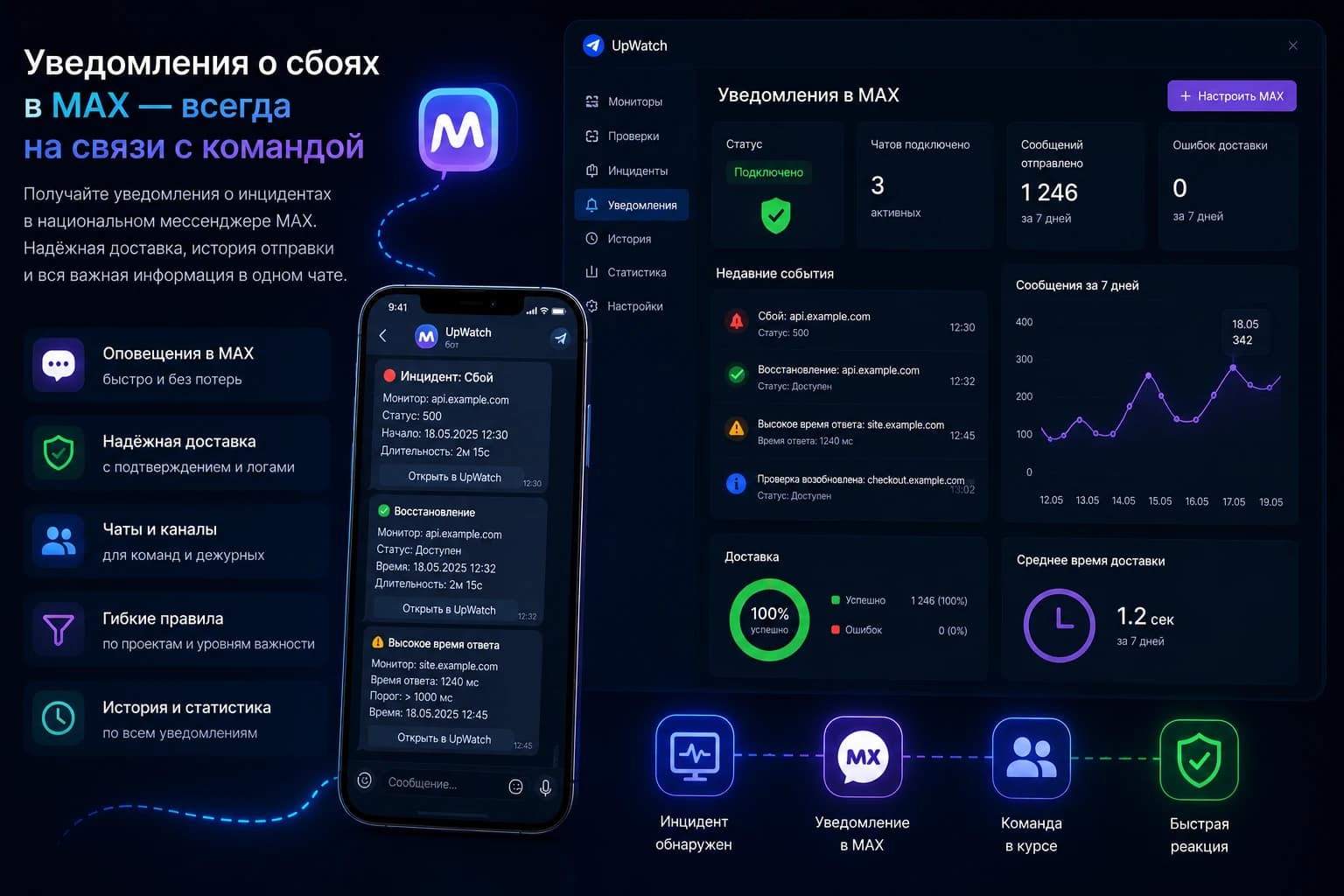
Настройка уведомлений о сбоях сайта и API в MAX через UpWatch

Краткий ответ

В UpWatch MAX подключается через временный код. Код нужно отправить боту в личном чате либо в группе, которую планируется использовать для уведомлений.

Для группового чата может потребоваться выдать боту права администратора. После подтверждения подключения канал нужно включить и проверить тестовой отправкой.

MAX доступен на тарифах PRO и TEAM. Результаты тестов сохраняются в истории как отправленные, неотправленные или пропущенные.

Когда MAX подходит для уведомлений
MAX имеет смысл использовать там, где команда действительно работает и реагирует на сообщения.

Личный чат ответственного

Подходит владельцу небольшого проекта или сотруднику, который самостоятельно реагирует на инциденты.

Группа технической команды

Сигнал одновременно получают несколько участников, отвечающих за доступность сервиса.

Отдельный чат проекта

Инциденты конкретного сайта или API не смешиваются с другими рабочими обсуждениями.

Дополнительный канал

MAX можно использовать вместе с email или Telegram, а не вместо всей остальной схемы уведомлений.

Как подключить MAX к UpWatch
Последовательно выполните генерацию кода, подтверждение чата, обновление состояния и тест.
Шаг 1

Проверьте тариф

MAX доступен на тарифах PRO и TEAM.

  • Откройте раздел уведомлений.
  • Найдите блок MAX.
  • Убедитесь, что текущий тариф поддерживает канал.
Шаг 2

Создайте код подключения

Нажмите кнопку подключения и дождитесь появления временного кода.

  • Код действует ограниченное время.
  • После истечения создайте новый код.
  • Используйте код только для нужного рабочего пространства.
Шаг 3

Подключите личный чат

Откройте MAX-бота UpWatch и отправьте ему код подключения.

  • Отправляйте код в чат с ботом.
  • После отправки вернитесь в UpWatch.
  • Обновите состояние подключения.
Шаг 4

Или подключите группу

Добавьте бота в MAX-группу и отправьте код подключения внутри этой группы.

  • Код должен быть отправлен именно в подключаемой группе.
  • Если MAX требует административные права для работы бота, выдайте их.
  • Не удаляйте бота после подключения.
Шаг 5

Обновите состояние

UpWatch должен получить подтверждение и показать подключённый чат.

  • Проверьте состояние подключения.
  • Проверьте технический идентификатор чата.
  • Убедитесь, что подключена именно нужная группа или личный чат.
Шаг 6

Включите MAX и отправьте тест

Само подключение не включает канал автоматически во всех сценариях.

  • Включите использование MAX.
  • Сохраните настройки.
  • Выполните тестовую отправку.
  • Проверьте сообщение и историю результата.
Состояния подключения MAX
Состояние показывает, на каком этапе находится настройка канала.
СостояниеЧто означаетЧто делать
Не подключёнЛичный или групповой чат MAX не подтверждён.Создайте код и отправьте его в нужный чат.
Ожидает подтвержденияКод создан, но бот ещё не связал чат с рабочим пространством.Отправьте действующий код и обновите состояние.
Подключён, но выключенЧат сохранён, однако канал не используется для уведомлений.Включите MAX и сохраните настройки.
Подключён и включёнКанал готов к тестовой и реальной отправке.Отправьте тест и проверьте историю.
Недоступен на тарифеТекущий тариф не поддерживает MAX.Перейдите на тариф PRO или TEAM.
Как проверить MAX-уведомления
Тест показывает, может ли система фактически отправить сообщение в подключённый чат.
Проверка 1

Проверьте подключение

Чат должен иметь состояние «Подключён», а канал должен быть включён.

Проверка 2

Проверьте права бота

Для группы бот должен иметь возможность отправлять сообщения. При необходимости выдайте административные права.

Проверка 3

Запустите тест

Нажмите «Отправить тест» и дождитесь результата.

Проверка 4

Откройте историю

Проверьте статус и объяснение: «Отправлено», «Не отправлено» или «Пропущено».

Почему сообщение в MAX не пришло
История доставки и состояние канала позволяют отделить ошибку подключения от внешнего сбоя.
СимптомВозможная причинаЧто проверить
MAX недоступен в настройкахТекущий тариф не поддерживает канал.Проверьте тариф. MAX доступен на PRO и TEAM.
Код отправлен, но чат не подключилсяКод введён неверно, истёк или был отправлен не в тот чат.Создайте новый код, отправьте его в нужный чат и обновите состояние.
Личный чат работает, а группа нетБоту не хватает прав для работы в группе.Проверьте присутствие бота и при необходимости выдайте ему права администратора.
Подключённый чат больше не найденГруппа удалена, бот исключён или сохранённое подключение устарело.Повторно добавьте бота и подключите актуальный чат.
Тест имеет статус «Пропущено»Действуют тихие часы либо имеется другая штатная причина пропуска.Откройте объяснение результата в истории.
Тест завершён ошибкойMAX API отклонил запрос, сеть не ответила или бот не может писать в чат.Проверьте подробную причину, права бота и повторите тест позже.
Тест прошёл, а инцидент не отправилсяОтключено нужное событие или действуют отдельные настройки монитора.Проверьте начало и восстановление, настройки монитора и историю реальной доставки.
Как использовать MAX как рабочий канал
Канал должен быть связан с конкретным процессом реакции на инциденты.

Используйте отдельную группу для инцидентов

Это снижает риск, что техническое сообщение потеряется среди обычного общения.

Проверяйте права после изменений

Повторное добавление бота или изменение настроек группы может повлиять на отправку.

Выполняйте тест после подключения

Статус «Подключён» показывает наличие чата, но тест подтверждает фактическую отправку.

Не отключайте восстановление

Команде нужен полный жизненный цикл инцидента.

Оставьте резервный канал

Для критичного проекта не стоит зависеть только от одного внешнего мессенджера.

Назначьте ответственного

Групповое сообщение без владельца инцидента может остаться без реакции.

Что доступно для MAX в UpWatch
Канал использует общие правила уведомлений и имеет отдельное подключение и историю тестов.

Подключение личного или группового чата

Чат связывается с рабочим пространством через временный код.

Включение и выключение канала

Подключённый чат можно отдельно разрешить или отключить для уведомлений.

Тестовая отправка

Проверяет фактическую попытку доставки в MAX.

История тестов

Сохраняет статус, время и причину результата.

Общие события

MAX использует настройки начала инцидента и восстановления.

Общие тихие часы

Во время тихих часов доставка может быть штатно пропущена.

Ограничения канала

  • MAX доступен только на поддерживаемом тарифе.
  • Работа доставки зависит от MAX API и сети.
  • Бот должен сохранять доступ и необходимые права в группе.
  • Успешная отправка не подтверждает прочтение сообщения.
  • Тихие часы могут ограничить доставку.
  • UpWatch не выполняет автоматические звонки и эскалации сотрудников.
Частые вопросы

Как подключить личный чат MAX?

Создайте код подключения в UpWatch и отправьте его MAX-боту в личном чате.

Как подключить группу MAX?

Добавьте бота в группу и отправьте внутри неё код подключения.

Нужны ли боту права администратора?

Если MAX требует такие права для работы бота в группе, их необходимо выдать. Интерфейс UpWatch прямо предупреждает об этом.

Почему канал подключён, но тест недоступен?

Проверьте, включён ли MAX в настройках и поддерживает ли его текущий тариф.

Что означает статус «Пропущено»?

Сообщение не отправлялось по штатной причине, например из-за тихих часов. Подробность отображается в истории.

Можно ли использовать MAX вместе с Telegram и email?

Да. Каналы настраиваются отдельно и могут использоваться одновременно.

Связанные материалы
Перейдите к общей системе уведомлений или инструкции по другому каналу.
Все уведомления UpWatch

Общие события, тихие часы, настройки и диагностика.

Уведомления о падении сайта

Как организовать сообщения о недоступности критичных URL.

Telegram-уведомления

Подключение личного или группового Telegram-чата.

Email-уведомления

Получатели, тестовые письма и история доставки.

Подключите MAX и проверьте доставку
Создайте код, подтвердите нужный чат, включите канал и выполните тестовую отправку.