
Как проверить, работает ли сайт прямо сейчас
Практический алгоритм проверки сайта: отличаем проблему браузера от реальной недоступности, проверяем DNS, TCP/TLS, HTTP-код, время ответа и несколько критичных URL.
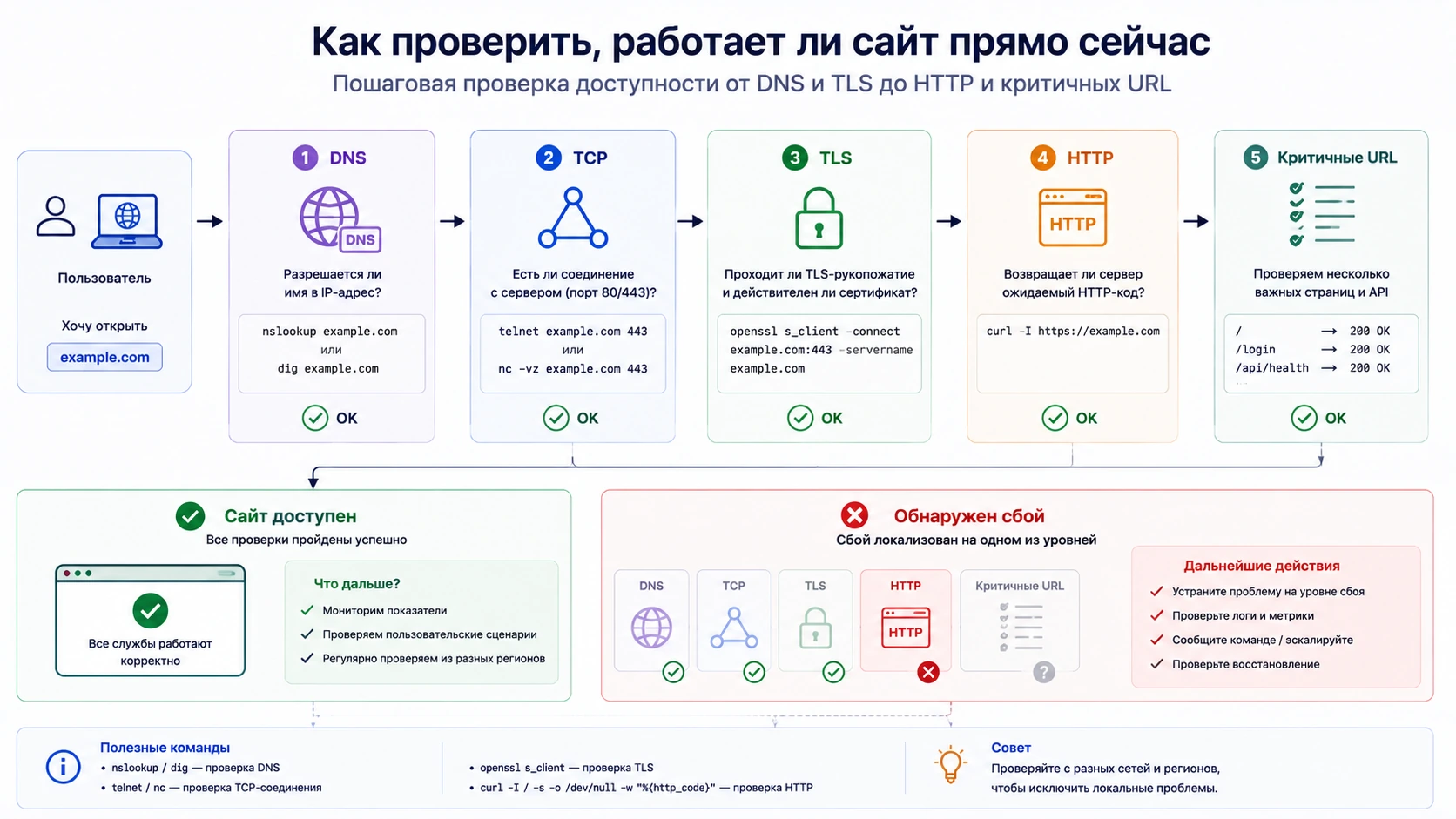
Чтобы понять, работает ли сайт прямо сейчас, недостаточно открыть главную страницу в одном браузере. Ошибка может быть локальной у пользователя, зависеть от DNS, сети, TLS, конкретного URL или отдельной бизнес-функции.
Надёжная проверка идёт слоями: DNS → соединение → TLS → HTTP → содержимое/функция. Это позволяет не только ответить «работает или нет», но и сразу сузить область поиска причины.
Быстрый ответ за минуту
Начните с трёх проверок:
curl -I https://example.com/
curl -sS -o /dev/null \
  -w 'code=%{http_code} total=%{time_total}s\n' \
  https://example.com/
и откройте тот же URL из другой независимой сети, например мобильной.
Если обе сети получают нормальный HTTP-ответ, а проблема остаётся только на одном устройстве, вероятна локальная причина. Если ошибки воспроизводятся независимо — исследуйте инфраструктуру сайта.
Что значит «сайт работает»
Сначала определите критерий.
Для информационного сайта это может быть:
HTTPS устанавливается
AND GET / возвращает 200
AND время ответа приемлемо
Для SaaS этого мало:
главная → 200
/login → 200
критичный API → ожидаемый ответ
Для магазина нужно отдельно контролировать каталог, корзину или checkout. Главная страница способна работать при сломанной оплате.
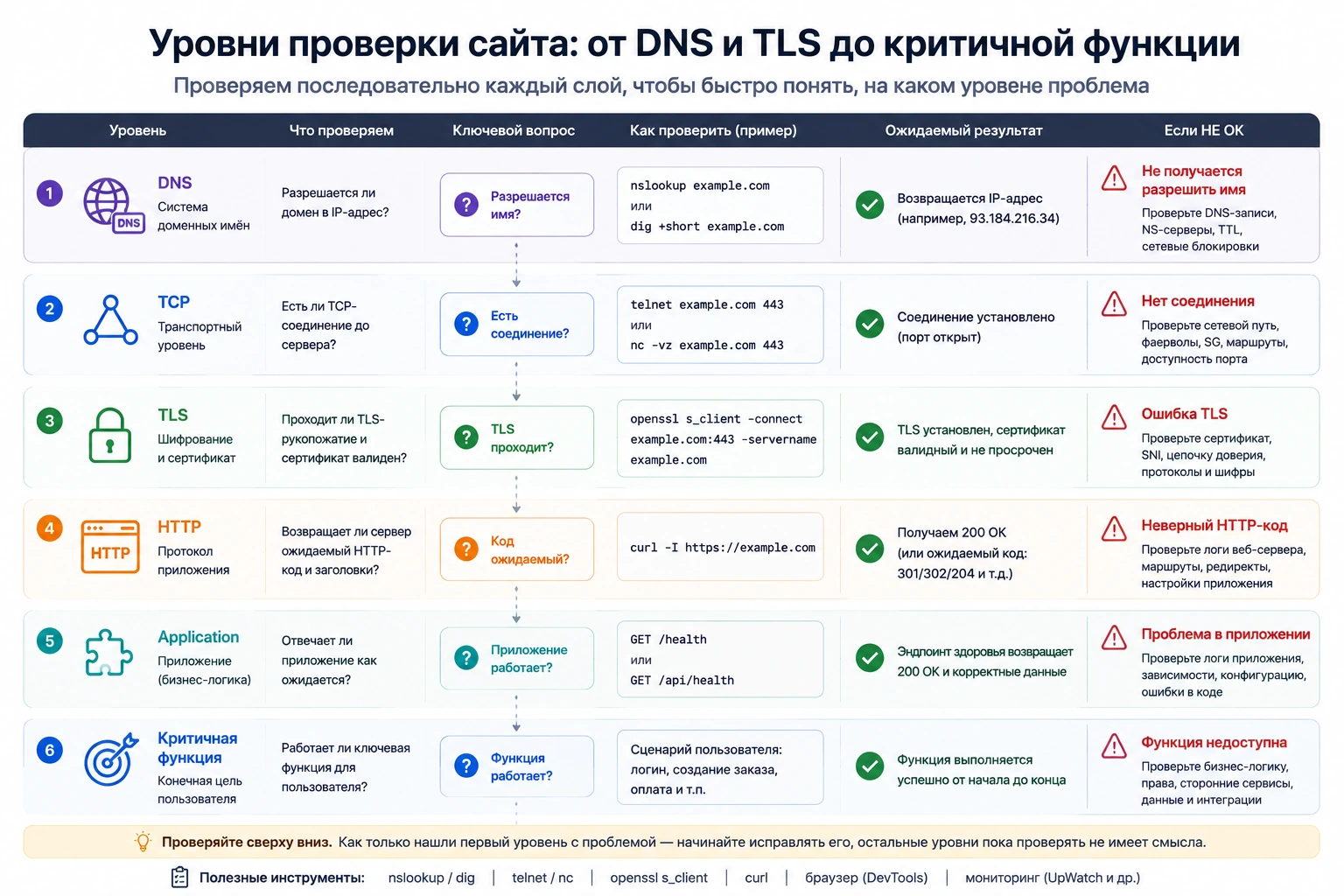
Шаг 1. Исключите локальную проблему
Проверьте:
- приватное окно браузера;
- другой браузер;
- другое устройство;
- другую сеть;
- прямой запрос через curl.
Не делайте вывод «сайт лежит» только по одному браузеру. Кеш, расширение, VPN или локальный DNS способны дать отдельный сбой.
Шаг 2. Проверьте DNS
dig example.com
или:
nslookup example.com
Нужно понять:
- есть ли DNS-ответ;
- какой IP возвращается;
- соответствует ли он ожидаемой инфраструктуре.
Если DNS не разрешается, до HTTP-проверки дело не дойдёт.
При недавнем изменении DNS разные resolver могут временно видеть разные значения в рамках TTL и кеширования.
Шаг 3. Проверьте HTTPS и TLS
openssl s_client \
  -connect example.com:443 \
  -servername example.com \
  </dev/null
-servername передаёт SNI, что важно для хостинга нескольких доменов на одном IP.
Если TCP/TLS не устанавливается, curl не сможет получить обычный HTTP-код.
Для срока сертификата есть отдельный материал: как узнать срок действия SSL-сертификата.
Шаг 4. Получите реальный HTTP-код
curl -i https://example.com/
или компактно:
curl -sS -o /dev/null \
  -w '%{http_code}\n' \
  https://example.com/
Интерпретация зависит от URL:
200— HTTP-запрос успешно обработан;301/302/307/308— redirect, нужно понять, ожидаем ли он;401/403— ограничение доступа;404— ресурс не найден;5xx— server-side/gateway failure.
Сам по себе 200 ещё не доказывает исправность приложения.
Шаг 5. Проверьте redirect без маскировки
Сначала:
curl -i http://example.com/
Посмотрите Location.
Затем при необходимости:
curl -iL http://example.com/
-L следует перенаправлениям. Если сразу использовать только -L, можно не заметить неправильную промежуточную цепочку.
Шаг 6. Измерьте время ответа
curl -sS -o /dev/null \
  -w 'code=%{http_code} total=%{time_total}s\n' \
  https://example.com/
Сайт может формально отвечать, но делать это настолько медленно, что пользователи воспринимают его как недоступный.
Не существует одного универсального порога «нормально» для всех сайтов. Сравнивайте с собственной базовой линией и требованиями критичного сценария.
Шаг 7. Проверьте несколько URL
for url in \
  'https://example.com/' \
  'https://example.com/login' \
  'https://example.com/api/health'
do
  curl -sS -o /dev/null \
    -w "$url -> %{http_code} %{time_total}s\n" \
    "$url"
done
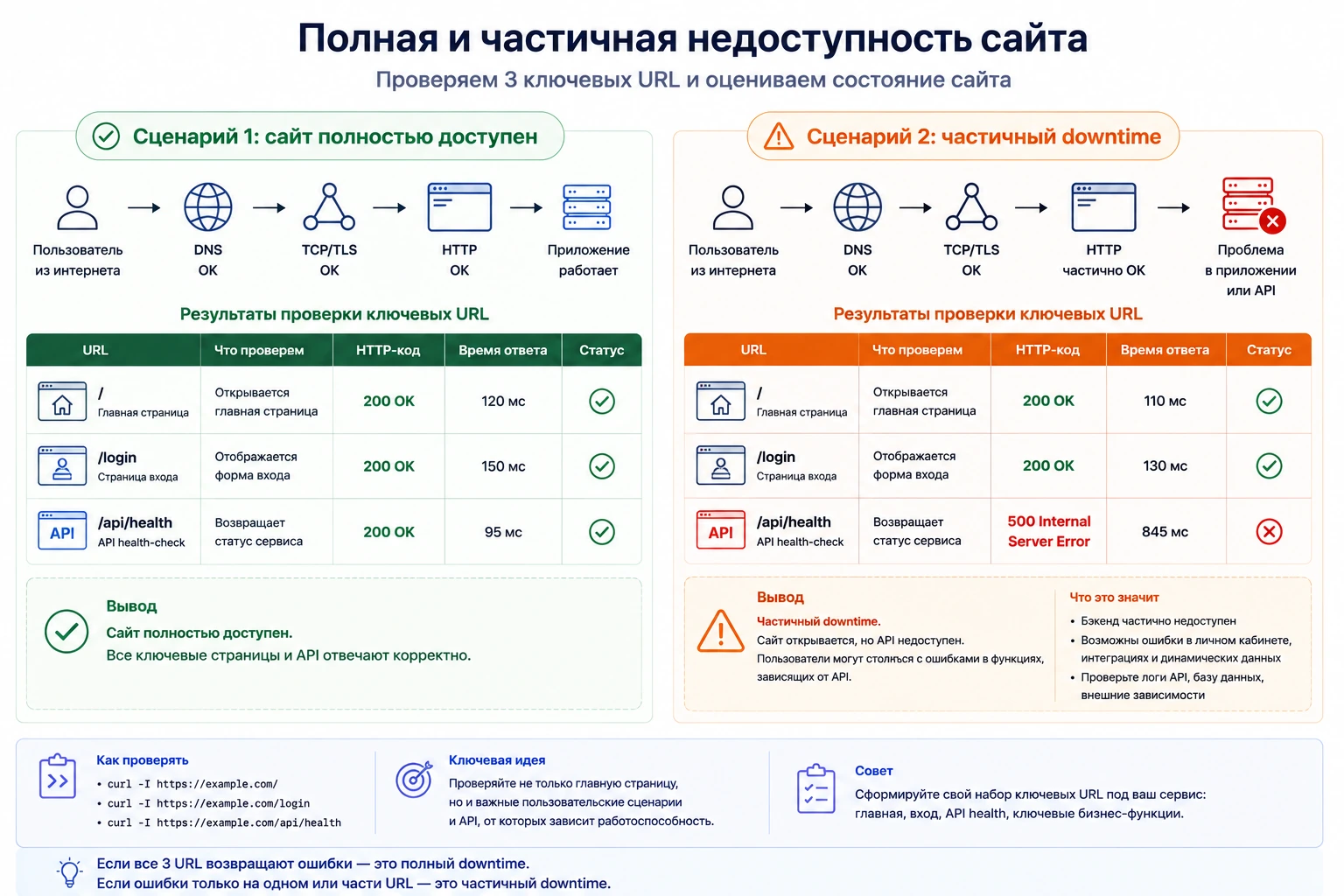
Если главная 200, а login/API 500, сайт не «полностью здоров» — это частичный downtime.
Подробнее: что такое downtime сайта.
Шаг 8. Сравните внешнюю и внутреннюю проверку
Внутри сервера приложение может отвечать:
curl -i http://127.0.0.1:8080/health
но публичный URL быть недоступным из-за DNS, firewall, load balancer, TLS или reverse proxy.
локальный health → 200
публичный HTTPS → ошибка
означает, что проверять нужно путь между пользователем и приложением, а не только процесс приложения.
Если сайт работает у вас, но не у других
Проверьте:
- DNS из разных resolver;
- IPv4/IPv6;
- географические/CDN правила;
- WAF/IP blocks;
- разные сети;
- сертификат и SNI;
- кеш CDN;
- конкретные ISP routes.
Один успешный домашний запрос не доказывает глобальную доступность.
Если сайт не работает только у вас
Наиболее полезная последовательность:
- открыть через мобильную сеть;
- проверить DNS;
- отключить локальный proxy/VPN только для диагностики;
- проверить curl;
- проверить другой DNS resolver;
- сравнить IP.
Не меняйте DNS или сетевые настройки без необходимости, если проблема уже локализована в браузере.
Ping — недостаточная проверка
Возможны оба сценария:
ping → OK
HTTPS → FAIL
и:
ping → FAIL
HTTPS → 200
ICMP и HTTPS — разные протоколы и разные политики firewall. Для сайта важнее реальный HTTP/HTTPS-запрос.
Как понять, что сайт восстановился
Один 200 после сбоя недостаточен. Сделайте серию:
for i in {1..20}; do
  curl -sS -o /dev/null \
    -w '%{http_code} %{time_total}\n' \
    https://example.com/
  sleep 2
done
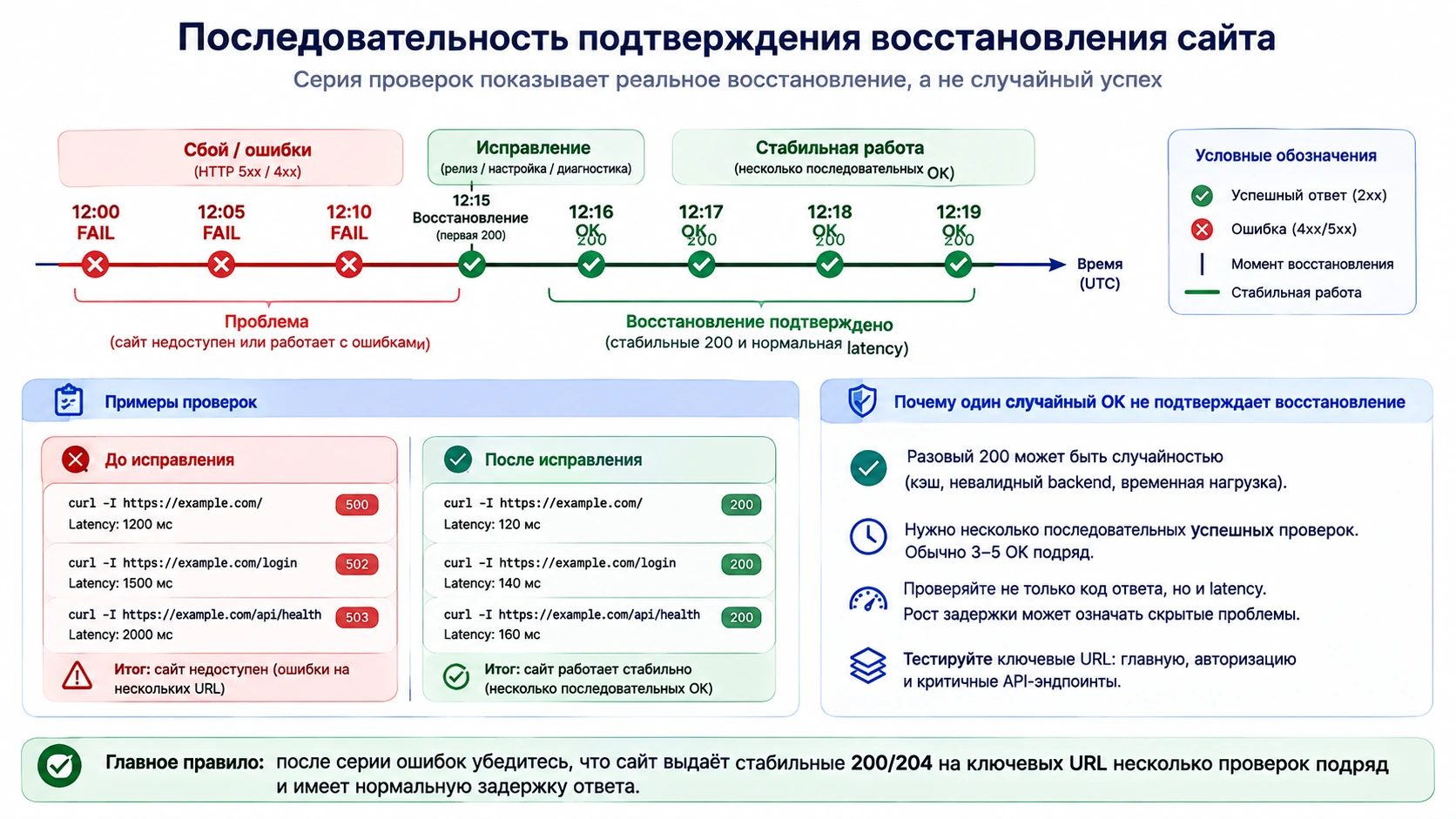
Проверьте также ключевые URL. Если ответы чередуются, возможно, одна replica за load balancer всё ещё неисправна.
Почему ручной проверки недостаточно
Ручная проверка отвечает только на вопрос «что происходит в эту секунду». Она не показывает:
- когда начался сбой;
- сколько он длился;
- были ли короткие падения ночью;
- насколько часто повторяется проблема.
Для этого нужна регулярная внешняя проверка с историей результатов.
UpWatch можно использовать для автоматической проверки публичных HTTP/HTTPS URL. Мониторинг не заменяет server logs, но помогает быстро зафиксировать внешний факт недоступности и момент восстановления.
Типичные ошибки
Проверять только главную
Она может быть закеширована, пока API или checkout уже не работают.
Делать вывод по ping
ICMP не проверяет веб-приложение.
Считать любой redirect ошибкой
HTTP→HTTPS redirect может быть полностью ожидаемым.
Считать один успешный запрос восстановлением
При нескольких backend проблема может проявляться через запрос.
Проверять только изнутри сервера
Пользовательский путь включает DNS, сеть, TLS и proxy.
Практический чек-лист
- Определить, какой URL/функция должна работать.
- Проверить из другой сети.
- Проверить DNS.
- Проверить TLS/SNI.
- Получить HTTP-код через curl.
- Проверить redirect.
- Измерить время ответа.
- Проверить несколько критичных URL.
- Сравнить внешний URL и upstream.
- После исправления подтвердить восстановление серией запросов.
- Для постоянного контроля настроить автоматический мониторинг.
Источники и документация
Частые вопросы
Как быстро понять, сайт не работает у всех или только у меня?
Проверьте тот же URL из независимой сети и через curl. Если ошибка воспроизводится из разных сетей, вероятность проблемы на стороне сайта существенно выше.
Достаточно ли получить HTTP 200?
Нет. Для критичного сервиса нужно проверить нужный URL, время ответа и при необходимости содержимое/API или бизнес-функцию.
Почему ping проходит, а сайт не открывается?
Ping использует ICMP и не проверяет DNS/TLS/HTTP-приложение. Сервер может отвечать на ICMP при неработающем HTTPS.
Почему главная работает, а сайт всё равно считается частично недоступным?
Может не работать login, API, checkout или другая критичная функция. Доступность нужно определять по пользовательскому сценарию, а не только по `/`.
Как убедиться, что сайт восстановился после сбоя?
Сделайте серию запросов к нескольким критичным URL и проверьте стабильные успешные коды и нормальное время ответа, а не один случайный 200.
Связанные материалы
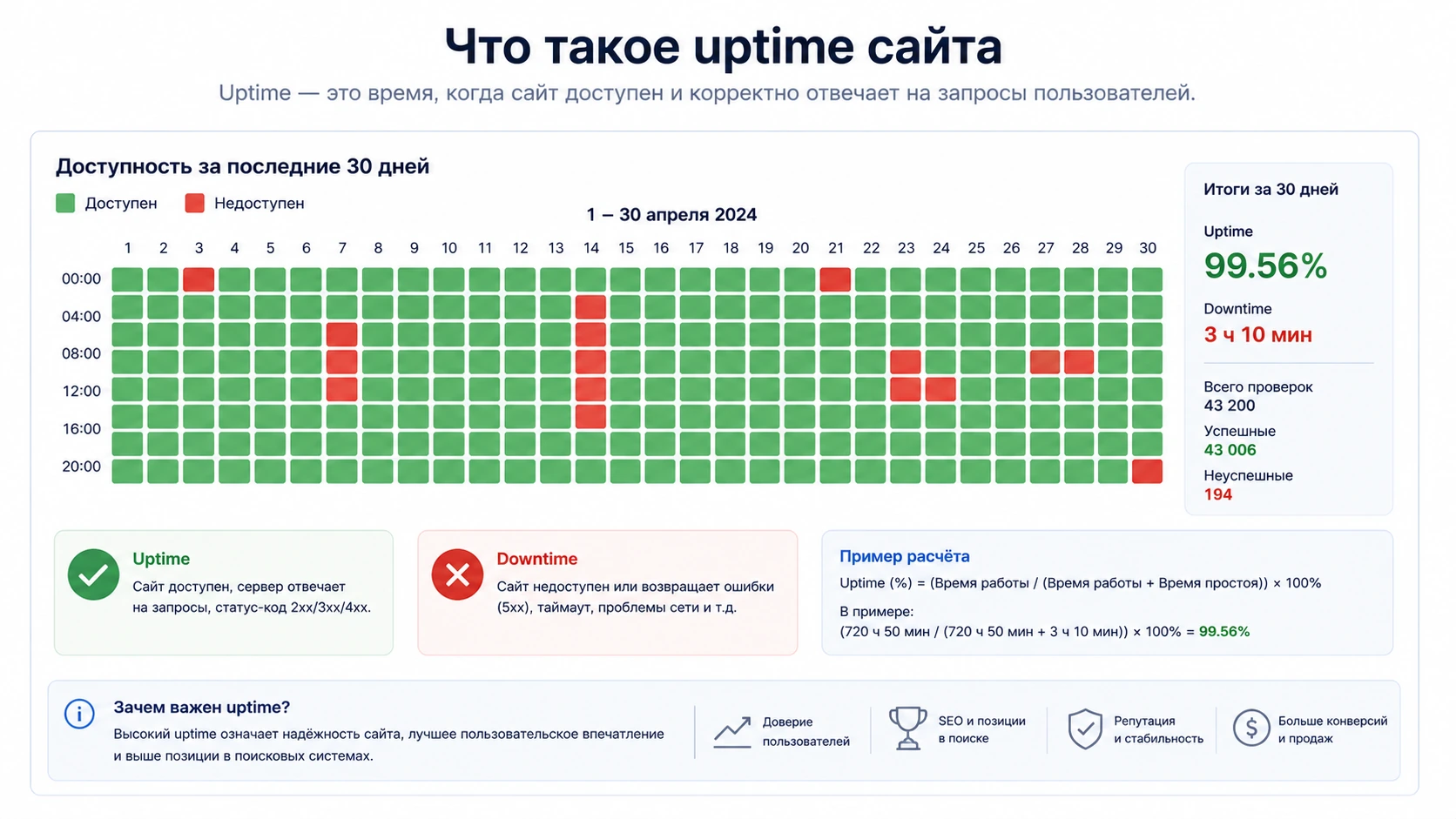
Что такое uptime сайта и как его рассчитывать
Что означает uptime сайта, как перевести процент доступности в допустимое время простоя и почему корректный расчёт требует заранее определить объект, период и критерий успешной проверки.
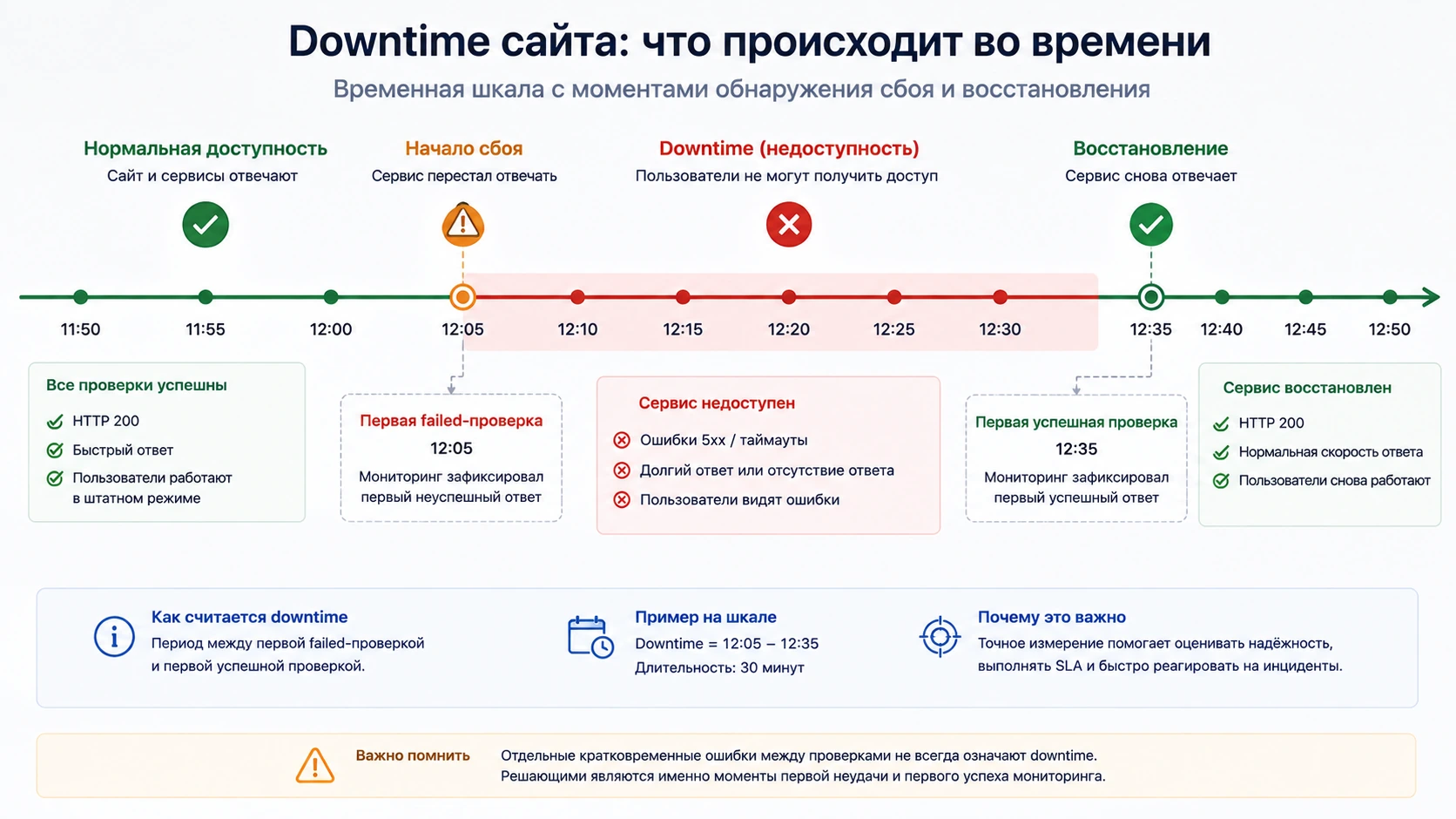
Что такое downtime сайта и чем он опасен
Что считать downtime сайта, какие бывают уровни недоступности, как измерять простой при дискретных проверках и отличать реальный инцидент от единичной ошибки мониторинга.
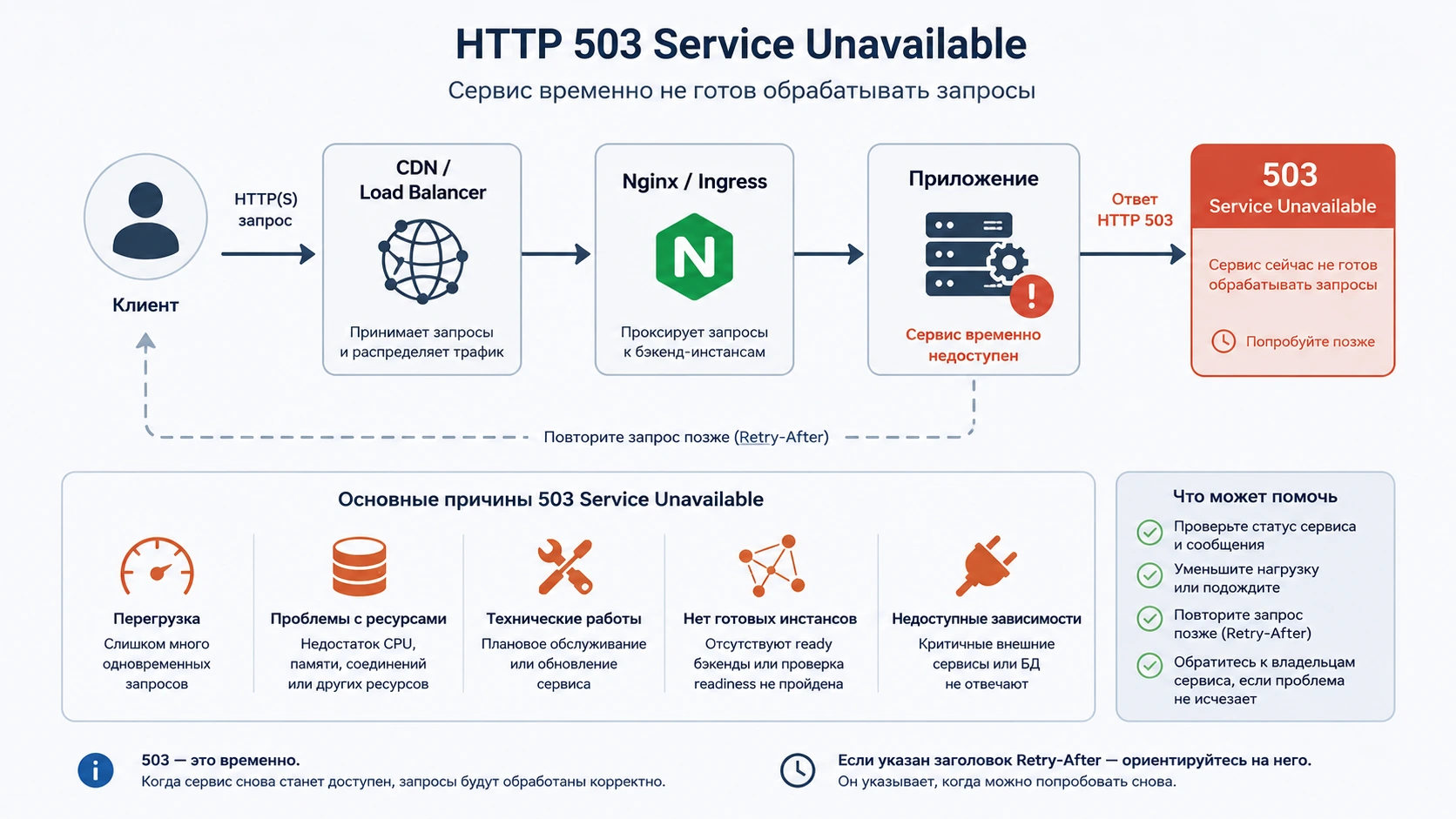
Ошибка 503 Service Unavailable: почему возникает и что делать
Что означает HTTP 503, почему сервис временно перестаёт принимать запросы и как по шагам проверить перегрузку, maintenance, backend-инстансы, зависимости и восстановление.
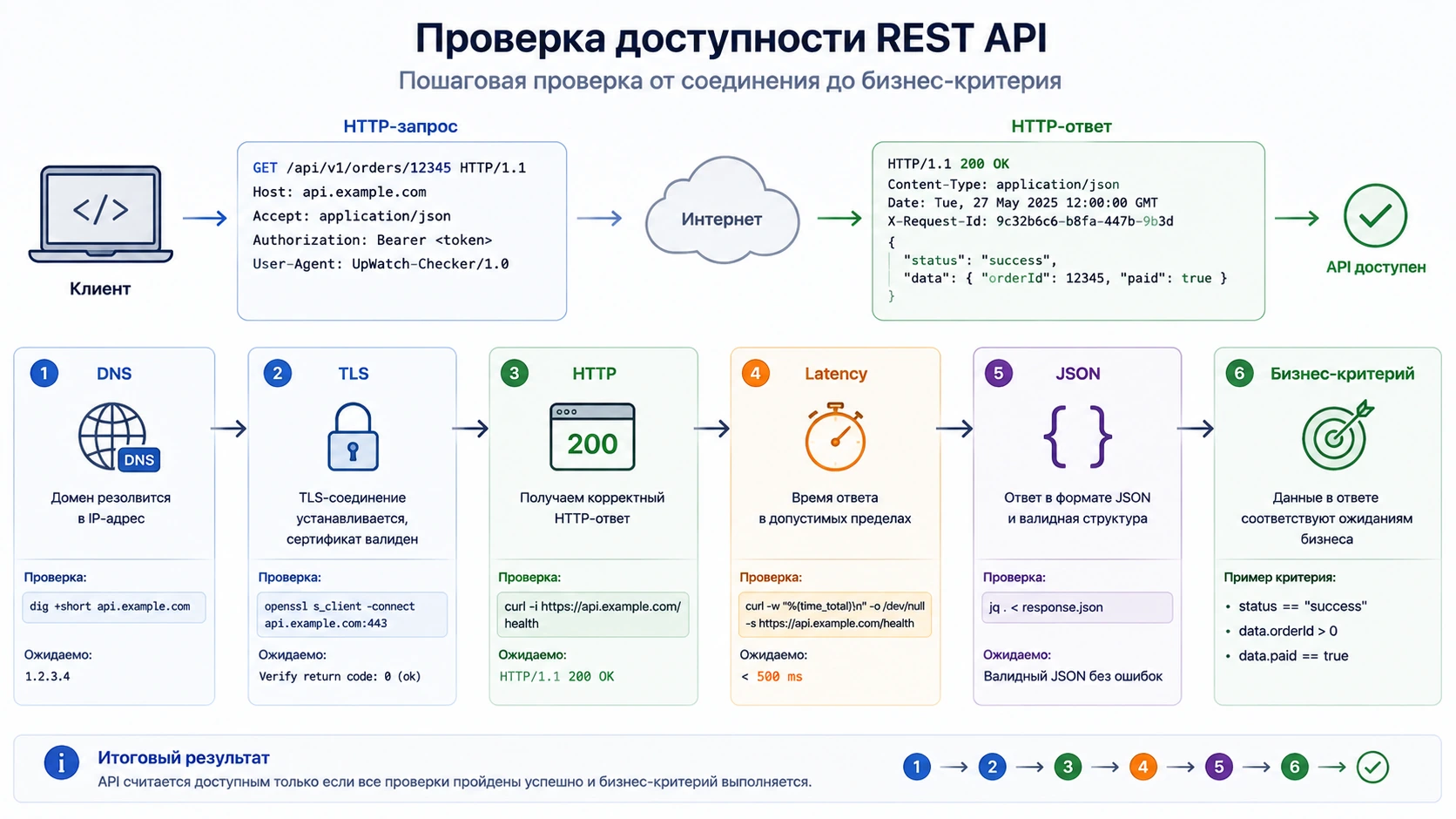
Как проверить доступность REST API
Практический алгоритм проверки REST API: DNS, TLS, HTTP-код, время ответа, JSON, авторизация и критерии, которые отличают реальную работоспособность от простого HTTP 200.
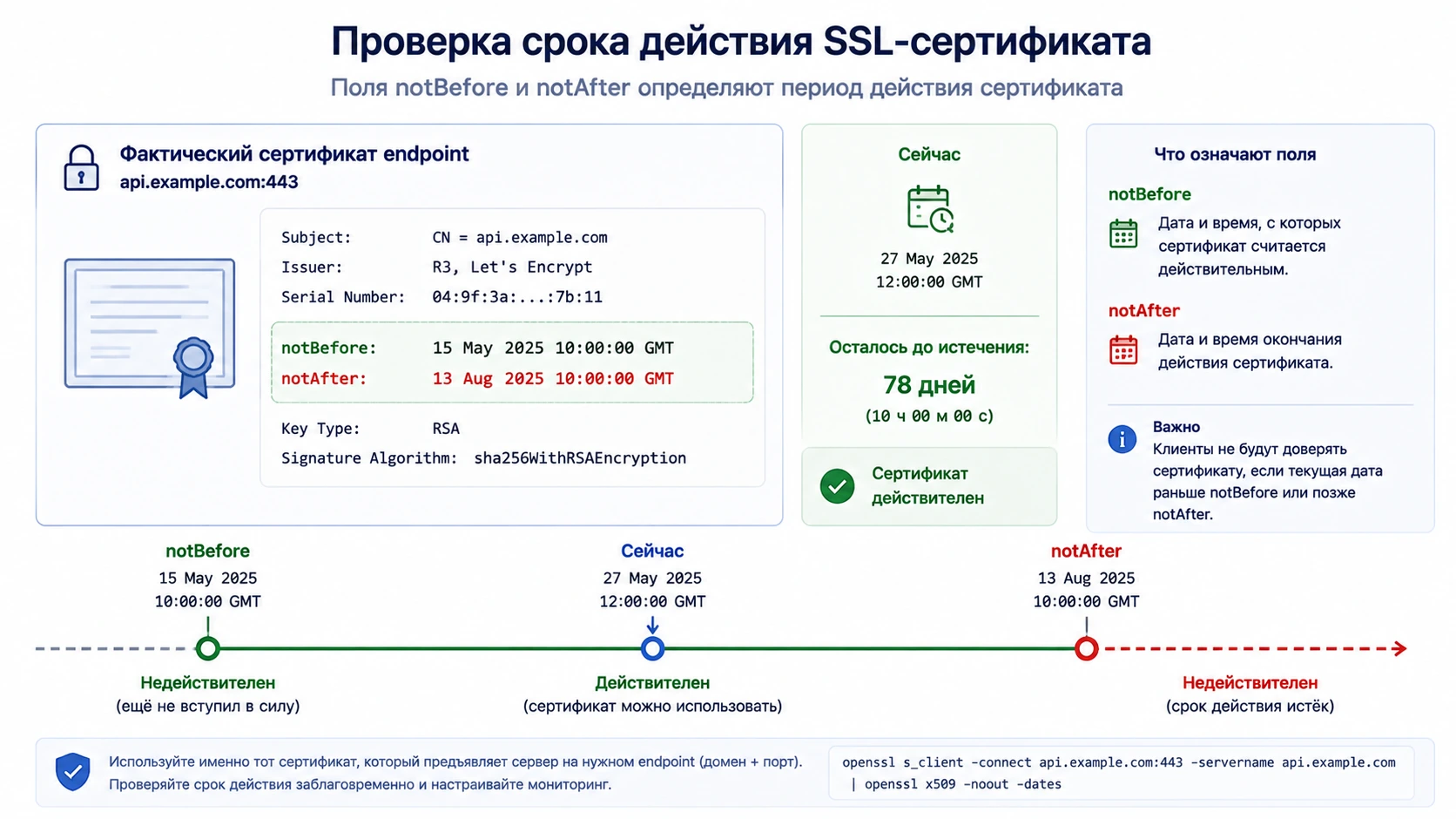
Как узнать срок действия SSL-сертификата
Как посмотреть даты действия TLS-сертификата в браузере и через OpenSSL, правильно проверить SNI, SAN, цепочку сертификатов и не перепутать сертификат CDN с origin.